







Grundläggande basfunktioner
Saia är studieförbundens egen AI‑app som hjälper dig i vardagen – från att skriva, planera och skapa till att söka information och samarbeta med kollegor. I den här guiden får du en snabb överblick över hur du loggar in, startar nya konversationer, arbetar med dina chattkonversationer och använder Saia på ett smart och effektivt sätt.


Logga in i Saia
Beroende på om du är en anställd medarbetare på studieförbundet eller en extern användare (cirkelledare, förtroendevald) loggar du in på olika sätt.
Anställda på studieförbundet:
- Klicka på "Fortsätt med Microsoft"-knappen
- Du tas till en sida eller en popup-ruta för att logga in dina vanliga Microsoft-inloggningsuppgifter
- När du gjort steg 2 skickas du automatiskt tillbaka till Saia-appen och är inloggad
Externa användare (cirkelledare, förtroendevalda):
- Klicka på länken "Logga in med e-postlänk istället"
- Skriv in din mejladress
- Klicka på "Skicka inloggningslänk"
- Du får nu ett mejl till din inkorg med en länk som loggar in dig i Saia
Starta en ny konversation
- Klicka på "Ny chatt"
- Välj vilken AI-modell du vill prata med modellväljaren, eller på någon av de fästa assistenterna i sidopanelen till vänster.
- Skriv din fråga eller instruktion i meddelande rutan
- Tryck på skicka-knappen eller på Retur-tangenten (detta går att ändra i inställningarna om du hellre vill att den tangenten ska göra radbrytning)
Hantera konversationer
Hantera dina chattar
- Automatisk namngivning: Varje ny konversation får automatiskt ett beskrivande namn och taggad. Du kan redigera detta i nefterhand.
- Hitta gamla chattar: Använd sökfunktionen för att söka i alla dina konversationer. Sökfunktionen söker både i titlar och chattinnehåll.
- Organisera: Skapa mappar och sortera dina konversationer
- Viktiga chattar: Fäst konversationer du använder ofta
Dela och spara
- Dela: Skicka en länk till din konversation till en kollega (fungerar bara inom studieförbundet)
- Ladda ner: Spara konversationen till din dator
Arbeta med svar från Saia
- Kopiera: Kopiera ett svar till urklipp för att klistra in någon annanstans
- Lyssna: Låt Saia läsa upp svaret för dig
- Ändra: Redigera eller ta bort enskilda meddelanden i konversationen
- Gör om: Be Saia skriva om ett svar utifrån en ny instruktion
- Följdfrågor: Markera en del av svaret och ställ en följdfråga om just den delen eller be AI-modellen förklara ordet/frasen för dig.
Skicka meddelanden på olika sätt
- Skriv: Det vanligaste sättet
- Prata: Använd tal-till-text för att diktera ditt meddelande
- Dra och släpp: Släpp filer direkt i chattfönstret för att lägga till innehåll i kontexten.
- Skärmdump: Ta en skärmdump från din dator och skicka med
- Ladda upp en bild: Lägg till bilder i kontexten för de modeller som har ”syn”-förmåga.
Förbättra dina svar
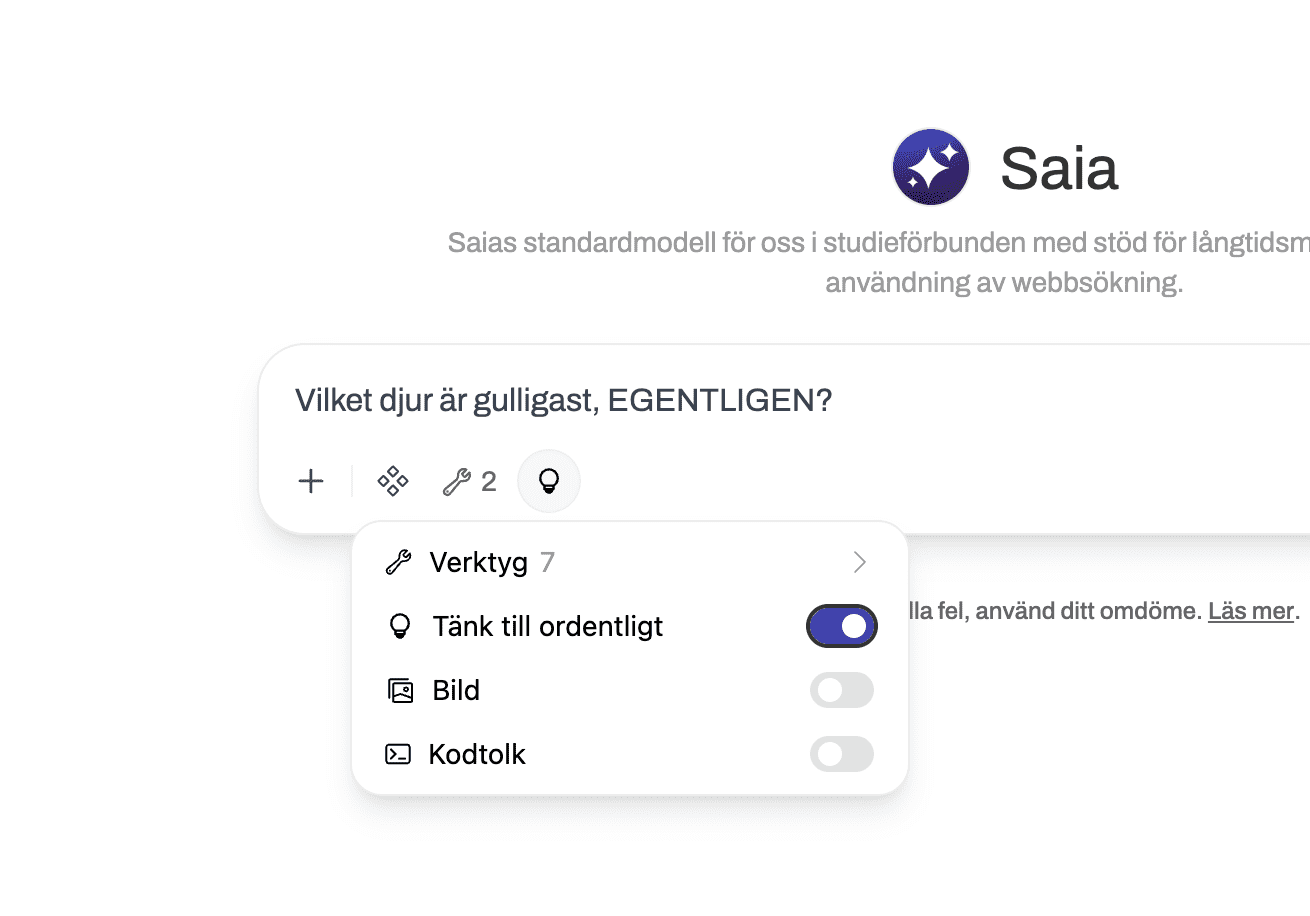
"Tänk till ordentligt!"
Aktivera denna funktion när du behöver extra genomtänkta svar. Då använder Saia en mer avancerad AI-modell som resonerar djupare kring din fråga. Du aktiverar den i verktygslådan vid textrutan direkt i en konversation.
Uppföljningsfrågor
Saia föreslår automagiskt uppföljningsfrågor till dig baserat på din konversation. Denna funktion kan slås på eller av i dina inställningar.
Lägg till mer information i kontexten
Med +-ikonen i vid meddelanderutan kan du lägga till information i kontexten.
- Bifoga filer för att ge Saia mer kontext
- Bifoga en länk till en sida för att läsa in den i kontexten
- Bifoga en annan konversation som kontext
- Bifoga redan uppladdad kunskap (enskilda filer eller hela filsamlingar/kunskapsbaser)
Med integrationsknappen, bredvid plusikonen, kan du aktivera verktyg och funktioner.
- Aktivera webbsök för att göra sökningar på internet som läggs till i kontexten
- Aktivera bildgenerering för att Saia ska skapa en bild eller illustration.
- Aktivera andra tillgängliga verktyg.