





Så delar du en chattkonversation med andra användare
Du kan dela en chattkonversation med andra användare i Saia – antingen med specifika personer eller via en offentlig länk. Den du delar med får en förhandsvisning och kan duplicera chatten till sitt eget Saia-konto och fortsätta konversationen där. Tänk på säkerheten och dela bara innehåll du är bekväm med att andra ser.


Bra att tänka på innan du delar
Tänk på säkerheten. Dela bara konversationer vars innehåll du är bekväm med att andra ser, och var extra försiktig med känslig eller personlig information. När du delar en offentlig länk kan alla som har ett Saia-konto och som får din delningslänk se innehållet. Delningslänkar till konversationer fungerar enbart inom samma Saia-instans, dvs en användare hos t.ex. NBV kan inte dela en chattkonversation till en användare i t.ex. Vuxenskolan.
En delad konversation är en ögonblicksbild. Innehållet uppdateras alltså inte automatiskt om du fortsätter att chatta i konversationen efter att du delat den – mottagaren ser bara det som fanns när länken skapades (eller senast uppdaterades).
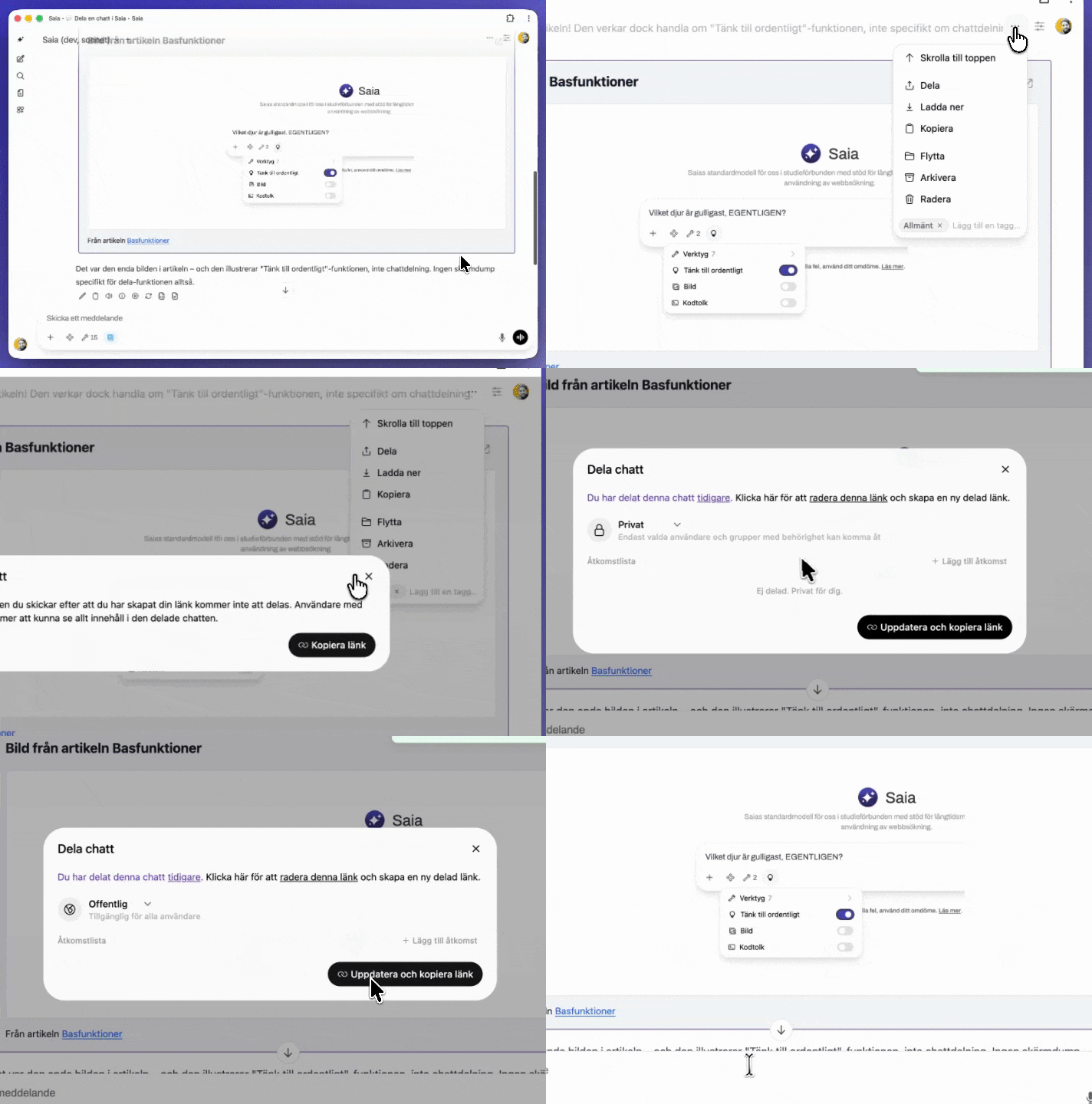
Så delar du en konversation – steg för steg
- Öppnade den konversation du vill dela
- Klicka på •••-konen i övre högra hörnet, nära din profilbild (du kan också klicka på •••-ikonen på konversationen i sidopanelen)
- Välj
Dela.
Nu öppnas delningsrutan.
- Först behöver du trycka på
Kopiera länkför att en delningslänk ska skapas till din konversation. - Därefter får du upp val för behörighetsstyrning av delningslänken, där du väljer vem eller vilka som ska kunna använda din delningslänk.
Dela till enskilda, specifika personer eller grupper
- Låt den övergripande behörigheten vara kvar på
Privat. - Välj
Lägg till åtkomstoch leta upp den eller de person(er) eller grupp(er) du vill dela till, och välj sedanLägg till. - Välj sedan
Uppdatera och kopiera länk.
Dela en offentlig länk
Med en offentlig länk kan alla Saia-användare som har länken se innehållet.
- Byt den övergripande behörigheten från
PrivattillOffentlig. - Välj sedan
Uppdatera och kopiera länk.
Nu är länken kopierad till urklipp på din enhet och du kan dela den till den eller de som ska se innehållet.
Vad mottagaren upplever
Den som öppnar din delningslänk får först en förhandsvisning av konversationen. Mottagaren kan sedan duplicera chatten till sitt eget konto för att fortsätta arbeta vidare med den på egen hand. Eftersom det är en ögonblicksbild påverkar mottagarens ändringar inte din ursprungliga konversation, och inte heller tvärtom om du fortsätter konversationen i ditt konto.
Uppdatera eller radera en delningslänk
Vill du uppdatera en länk – till exempel om du chattat vidare efter att du delade den – öppnar du delningsrutan på samma sätt som ovan och väljer Uppdatera och kopiera länk.
Vill du radera en delad länk till en konversation gör du det på samma plats genom att klicka eller trycka på textlänken radera denna länk.