








Dela och hantera åtkomst till Arbetsyta-resurser
Alla resurser du skapar i Arbetsytan (assistenter, kunskapsbaser, skills och promptar) har en inbyggd åtkomstfunktion som styr vem som kan se, använda och redigera dem. Logiken är densamma oavsett vilken typ av resurs det gäller.


Vad menas med "åtkomst"?
När du skapar en assistent, kunskapsbas, skill eller prompt i Arbetsytan är resursen som standard privat – det vill säga synlig och användbar enbart för dig. Med Åtkomst-knappen öppnar du Delning av åtkomst-rutan och där kan du styra exakt vem/vilka som ska ha tillgång till resursen och på vilket sätt.
Åtkomstfunktionen finns på alla resurstyper i arbetstytan.
De två huvudlägena: Privat och Offentlig
🔒 Privat
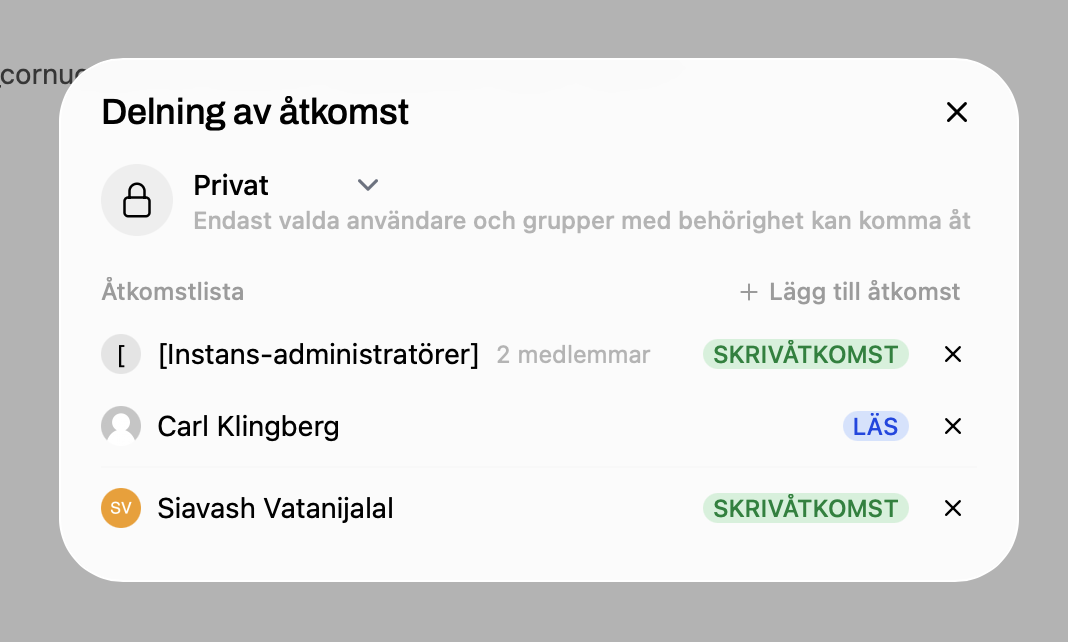
Resursen är som standard privat. Det innebär att ingen annan användare kan se eller använda den.
I privat läge kan du däremot lägga till en åtkomstlista med specifika behörighetsgrupper eller enskilda användare som ska få tillgång. För varje person eller grupp du lägger till väljer du om de ska ha LÄS- eller SKRIVÅTKOMST.
💡 Att en resurs är "Privat" med en åtkomstlista betyder att bara de du lagt till kan komma åt den – inte alla i Saia-instansen.
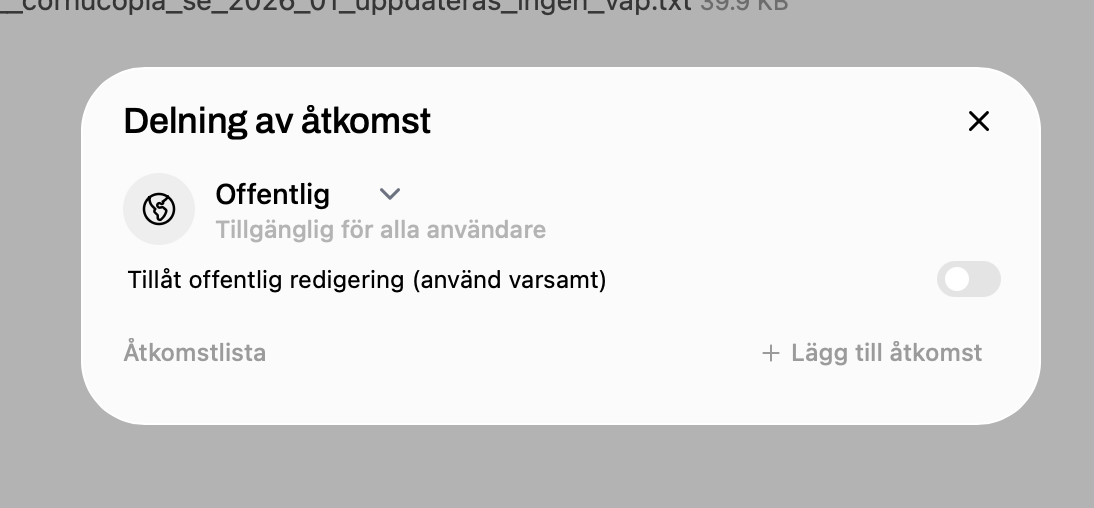
🌐 Offentlig
Resursen görs tillgänglig för alla användare i Saia-instansen. Detta kräver att du har en behörighet som tillåter offentlig delning – vanligtvis behörighetsgruppen [Arbetsyta-admin] eller högre.
I offentligt läge finns ett extra alternativ: Tillåt offentlig redigering. Den är avstängd som standard och bör användas varsamt – om den slås på kan alla användare i instansen redigera resursen.
‼️ Använd "Tillåt offentlig redigering" med stor försiktighet. I de flesta fall räcker det att resursen är offentligt tillgänglig utan att alla också kan redigera (och radera) den.
LÄS- och SKRIVÅTKOMST
När du lägger till en behörighetsgrupp eller en enskild användare i åtkomstlistan väljer du vilken typ av åtkomst de ska få:
- LÄS – Personen eller gruppen kan se och använda resursen, men inte redigera den.
- SKRIVÅTKOMST – Personen eller gruppen kan även redigera och uppdatera resursen.
Du växlar mellan LÄS och SKRIVÅTKOMST genom att klicka på etiketten i åtkomstlistan.
Vad LÄS-åtkomst innebär i praktiken
- Assistenter – visas i assistentväljaren och kan användas, men kan inte redigeras av mottagaren.
- Kunskapsbaser – kan läggas till i konversationer, mappar och egna assistenter, men kan inte redigeras av mottagaren.
- Skills – kan användas och knytas till assistenter, men kan inte redigeras av mottagaren.
- Promptar – kan användas direkt i ett meddelande, men kan inte redigeras av mottagaren.
Vad SKRIVÅTKOMST innebär i praktiken
- Resursen kan redigeras och uppdateras av de som har fått skrivåtkomst från respektive innehållsflik i Arbetsyta, precis som om de vore skaparen.
Så öppnar du åtkomstfunktionen
Åtkomstfunktionen nås på lite olika sätt beroende på resurstyp:
- Assistenter: Klicka på
Åtkomst-knappen uppe till höger när du skapar eller redigerar en assistent i Arbetsyta → Assistenter. - Kunskapsbaser: Öppna kunskapsbasen i Arbetsyta → Kunskap och klicka på
Åtkomst. - Skills: Öppna skillen i Arbetsyta → Skills och klicka på
Åtkomst. - Promptar: Öppna prompten i Arbetsyta → Promtpar och klicka på
Åtkomst.
Lägga till åtkomst steg för steg
- Öppna resursen i Arbetsytan
- Klicka på Åtkomst
- Välj läge: Privat eller Offentlig via dropdown-menyn
- Om Privat: klicka på + Lägg till åtkomst för att söka upp en behörighetsgrupp eller enskild användare
- Välj LÄS eller SKRIVÅTKOMST för varje tillagd part
- Stäng dialogen – åtkomsten sparas direkt
Viktigt att känna till
- Skaparen av en resurs kan alltid redigera den, oavsett hur åtkomsten är inställd.
- För att kunna dela en resurs till en viss behörighetsgrupp behöver du själv vara medlem i den gruppen (gäller vid delning till specifik grupp, inte vid offentlig delning).
- Om du delar en assistent som är kopplad till en kunskapsbas eller en skill behöver du också se till att kunskapsbasen/skillen är delad med samma mottagare – annars kan funktionaliteten bli inkomplett för dem.
- Offentlig delning kräver att du har rätt behörighet. Saknar du alternativet i dropdown-menyn behöver du kontakta en
[Arbetsyta-admin]eller[Instans-administratör].
📚 Läs mer om de olika behörighetsgrupperna och vad de tillåter i artikeln Saias olika behörighetsgrupper.